
GitLab es una plataforma poderosa para la gestión de repositorios de código, CI/CD y colaboración en equipo.
En este tutorial, te mostraré cómo instalar y configurar GitLab en una instancia EC2 con Amazon Linux 2023. ¡Manos a la obra!
Requisitos previos
Antes de empezar, asegúrate de cumplir con estos puntos:
1. Instancia EC2 configurada:
- Asegúrate de que tu grupo de seguridad permita tráfico en los puertos 80 (HTTP), 443 (HTTPS) y opcionalmente el 22 (SSH).
- Si planeas usar un dominio o IP estática, asigna un Elastic IP.
2. Dominio (Opcional)
- Configura un registro que apunte a la IP pública de tu instancia si tienes un dominio.
Pasos para instalar GitLab en EC2
1. Actualiza tu sistema
Mantén tu sistema operativo al día:
| |
2. Instala las dependencias necesarias
GitLab requiere ciertos paquetes para funcionar correctamente:
| |
Si encuentras un error relacionado con paquetes en conflicto, usa este comando:
| |
3. Configura el servicio SSH
Habilita y arranca el servicio SSH:
| |
4. Instala GitLab
4.1. Agrega el repositorio oficial de GitLab
Usa este comando para configurar el repositorio:
| |
4.2. Instala GitLab Community Edition (CE)
Instala GitLab y especifica la URL externa (IP o dominio):
| |
Reemplaza <tu-ip-o-dominio> con la IP pública de tu instancia o tu dominio.
5. Configura GitLab
Ejecuta el script de configuración inicial para aplicar los ajustes:
| |
6. Accede a GitLab
6.1. Obtén la contraseña inicial de root
Después de la instalación, GitLab genera una contraseña para el usuario root. Encuéntrala con:
| |
El resultado será algo como:
| |

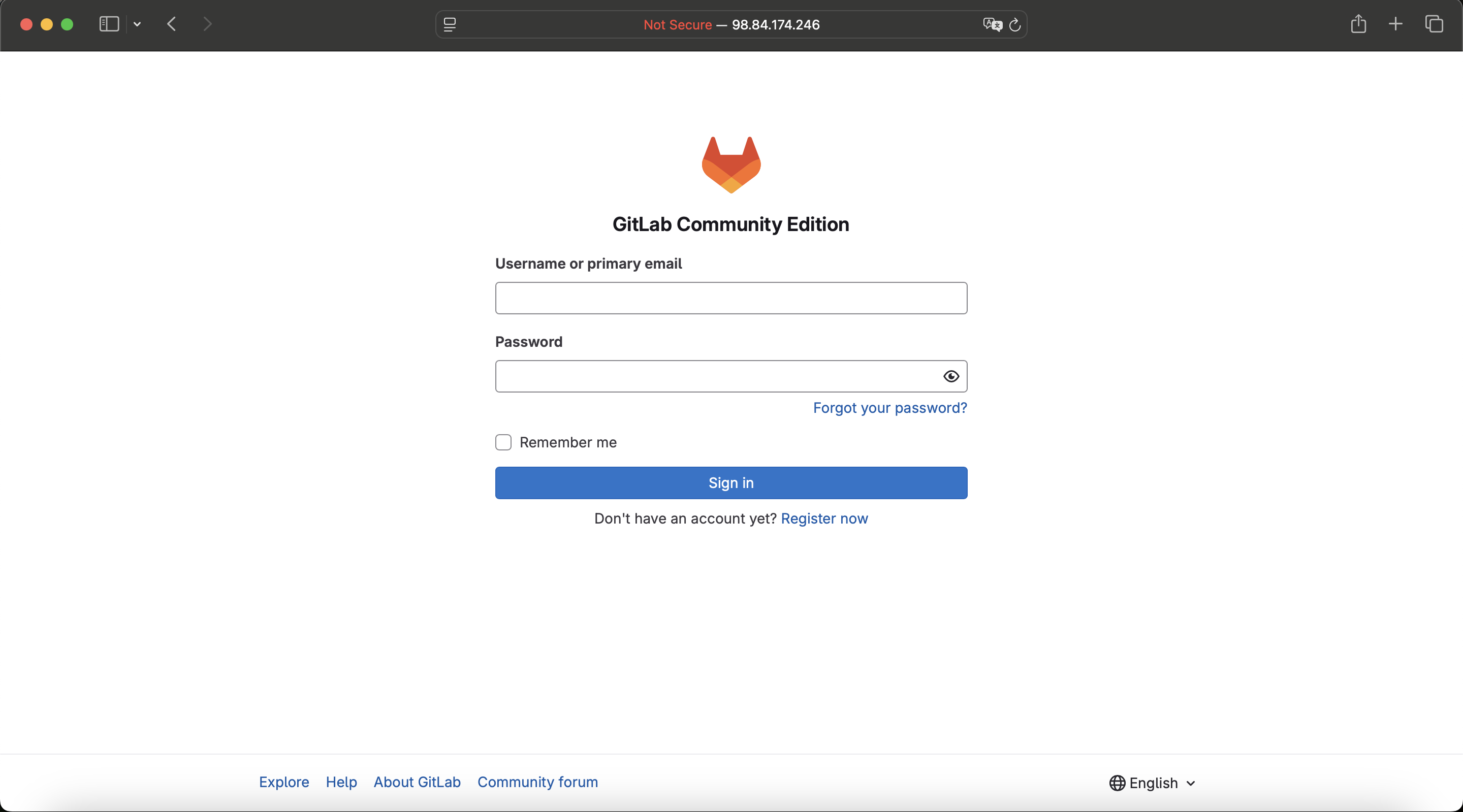
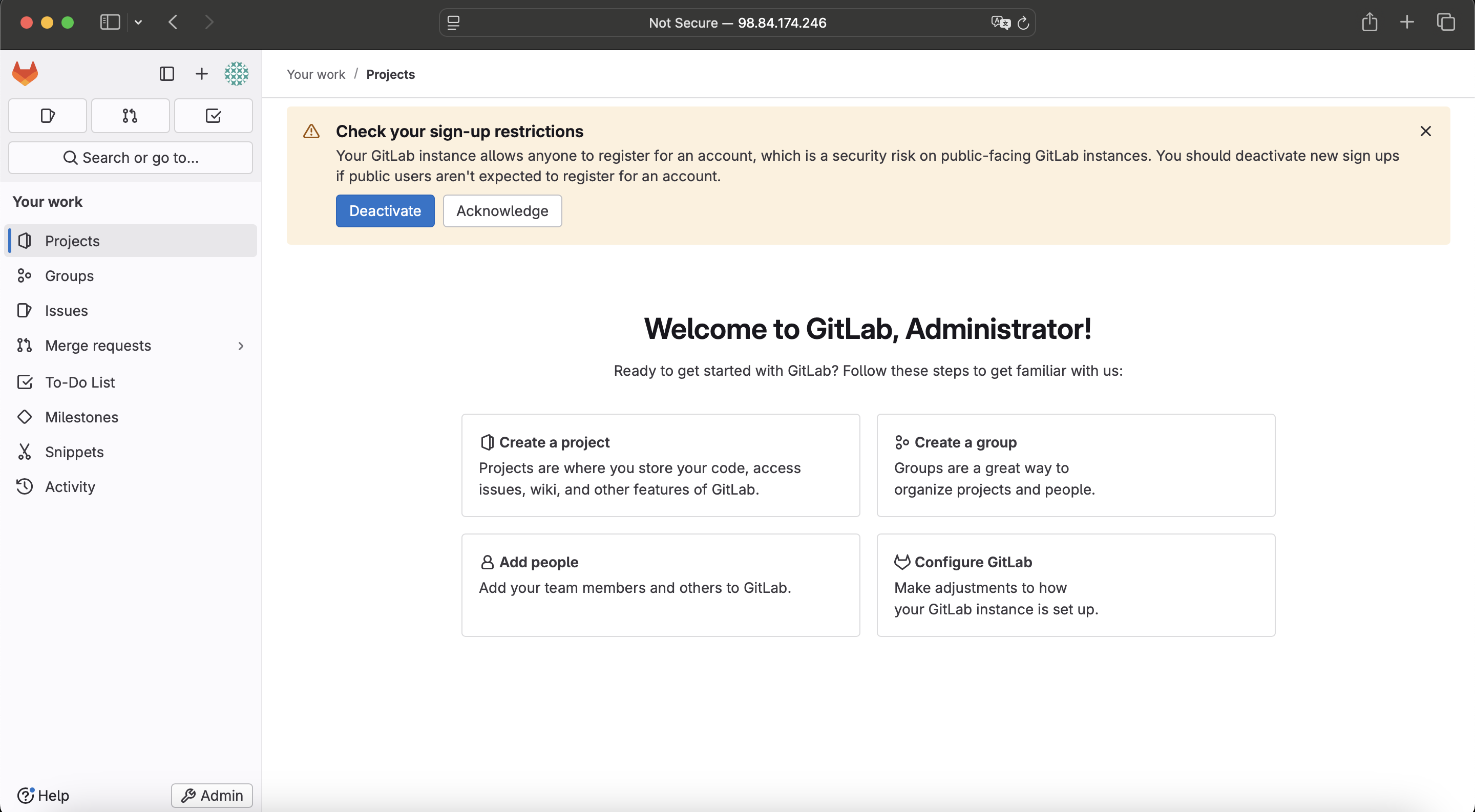
6.2. Ingresa al navegador
Abre tu navegador y accede a http://<tu-ip-o-dominio>. Usa estas credenciales:
- Usuario:
root - Contraseña: La generada en el archivo anterior.
GitLab te pedirá cambiar esta contraseña en el primer inicio de sesión.
Nota: Si el archivo
/etc/gitlab/initial_root_passwordya no existe, puede haberse eliminado automáticamente después de 24 horas. Si olvidaste la contraseña, puedes restablecerla manualmente.
Opcional: Configura HTTPS con Let’s Encrypt
Edita la configuración de GitLab
1. Abre el archivo de configuración:
| |
2. Cambia la URL externa para usar HTTPS y habilita Let’s Encrypt:
| |
3. Guarda los cambios y reconfigura GitLab:
| |
Reinicia GitLab
Reinicia el servicio para asegurarte de que los cambios se apliquen correctamente:
| |
Notas finales
- Firewall y conectividad: Revisa los grupos de seguridad de tu instancia y el firewall local para asegurarte de que los puertos necesarios están abiertos.
- Documentación oficial: Consulta la documentación de GitLab para configuraciones avanzadas.
- Dominio: Usar un dominio con HTTPS mejora la seguridad y profesionalismo de tu plataforma GitLab.
¿Tienes dudas o comentarios? ¡Déjalos aquí y estaré encantado de ayudarte a resolverlos! ☺️👇🏻