¿Estás trabajando con una instancia EC2 usando Amazon Linux 2023 y necesitas MySQL? A diferencia de versiones anteriores, MySQL ya no viene preinstalado, y el proceso de instalación puede ser algo confuso. ¡Pero no te preocupes! Aquí tienes una guía paso a paso para instalarlo sin complicaciones y configurarlo adecuadamente.
1. Descarga el archivo RPM de MySQL
El primer paso es descargar el archivo del repositorio de MySQL. Esto te permitirá acceder a las versiones más recientes:
| |
2. Instala el archivo RPM
Este archivo configurará el repositorio necesario para la instalación:
| |
3. Importa la clave pública de MySQL
Para evitar problemas con la autenticación de los paquetes, importa la clave GPG de MySQL:
| |
4. Instala MySQL según tus necesidades
Solo cliente MySQL:
| |
Servidor MySQL (incluye cliente):
| |
5. Configura el servidor MySQL
Inicia el servicio y asegúrate de que arranque automáticamente con el sistema:
| |
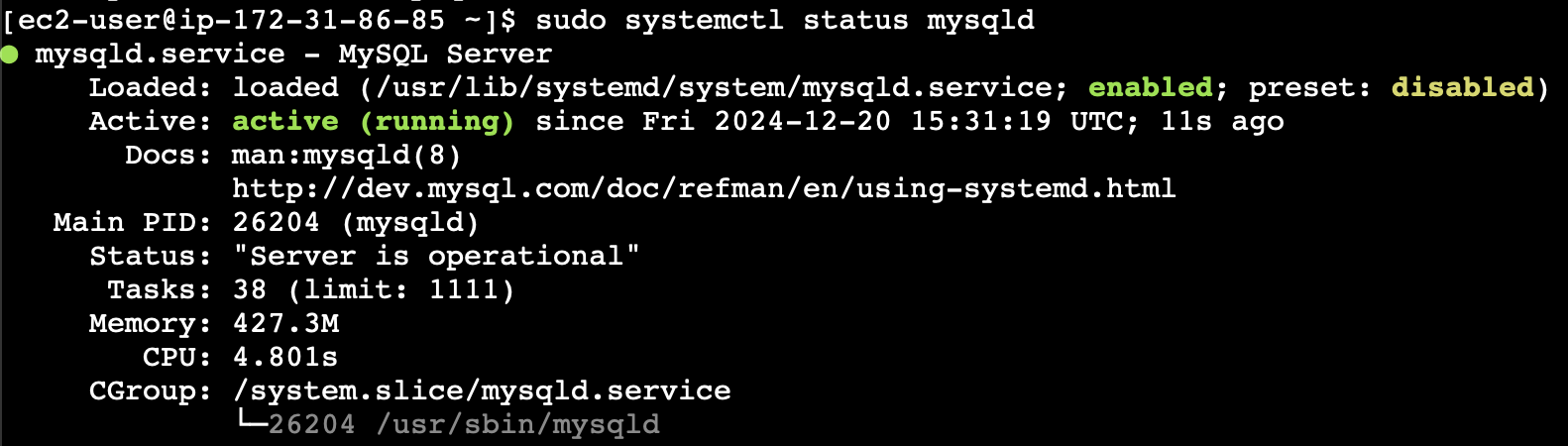
Verifica que el servicio esté funcionando:
| |
📸 Aquí tienes un ejemplo de cómo debería verse el estado del servicio:
6. Configuración inicial de MySQL
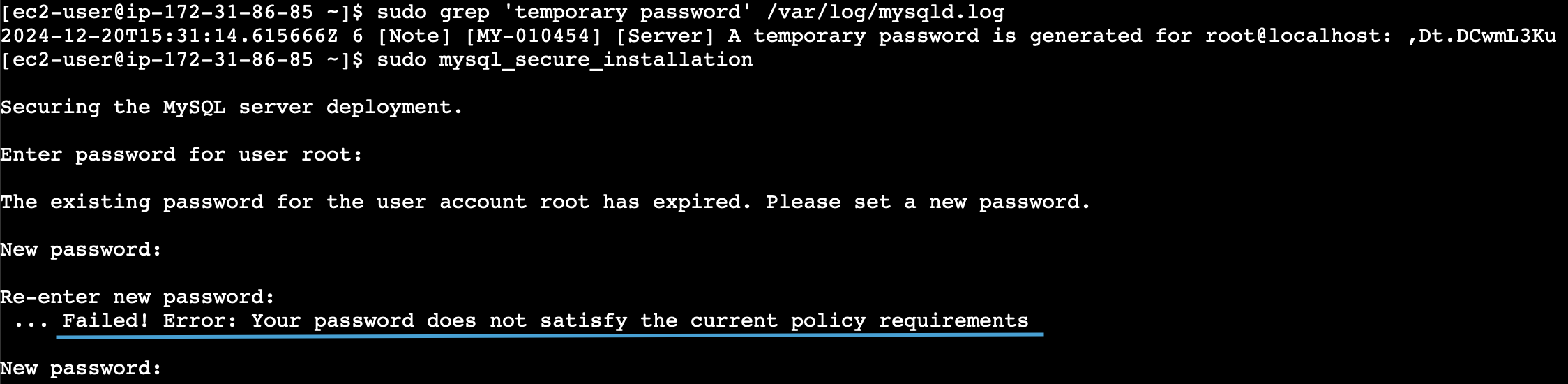
Antes de usar MySQL, necesitas realizar una configuración inicial. Primero, encuentra la contraseña temporal generada durante la instalación:
| |
🔑 Un ejemplo del resultado se muestra a continuación:

A continuación, ejecuta el script de configuración inicial:
| |
Recomendaciones al configurar la contraseña
1. Cumple con los requisitos de seguridad:
- Al menos una letra mayúscula y una minúscula.
- Al menos un número.
- Al menos un símbolo especial (.!@#$%^&*()).
- Longitud mínima de 8 caracteres.
Si no cumples con estos criterios, verás un error como este:
ERROR 1819 (HY000): Your password does not satisfy the current policy requirements.
2. Evalúa el nivel de seguridad:
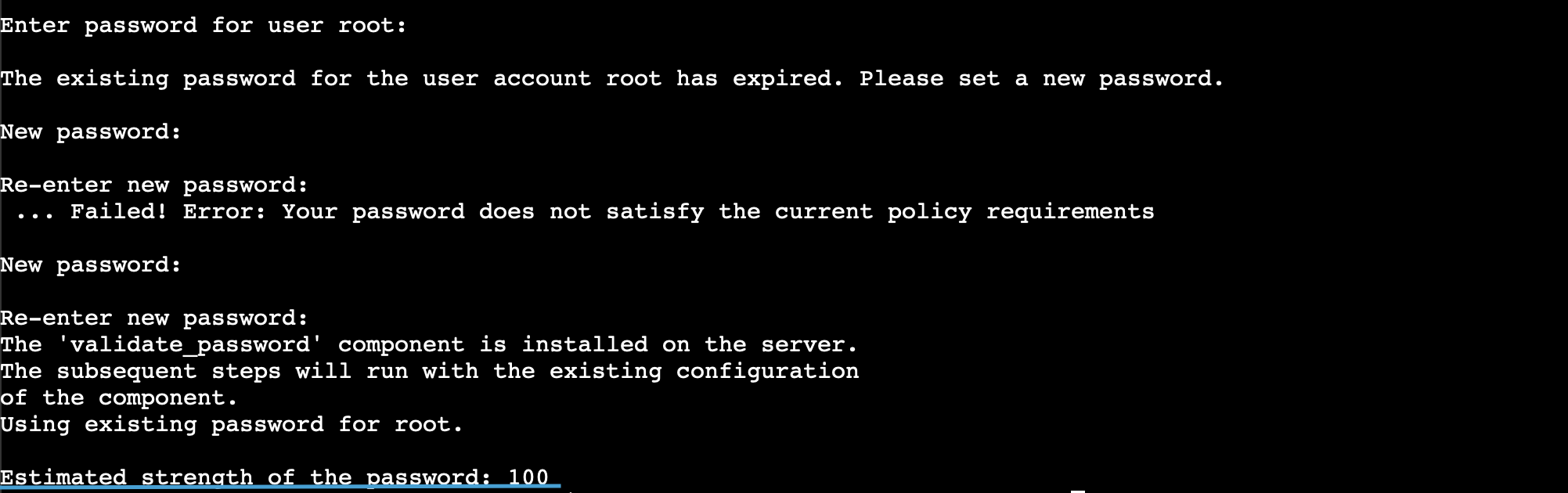
MySQL te mostrará un porcentaje que indica qué tan segura es tu contraseña. Un nivel del 100% indica la máxima seguridad.
3. Ajusta la política de validación (opcional):
Si prefieres contraseñas menos estrictas, puedes modificar la política de validación en el archivo /etc/my.cnf o mediante comandos dentro de MySQL.
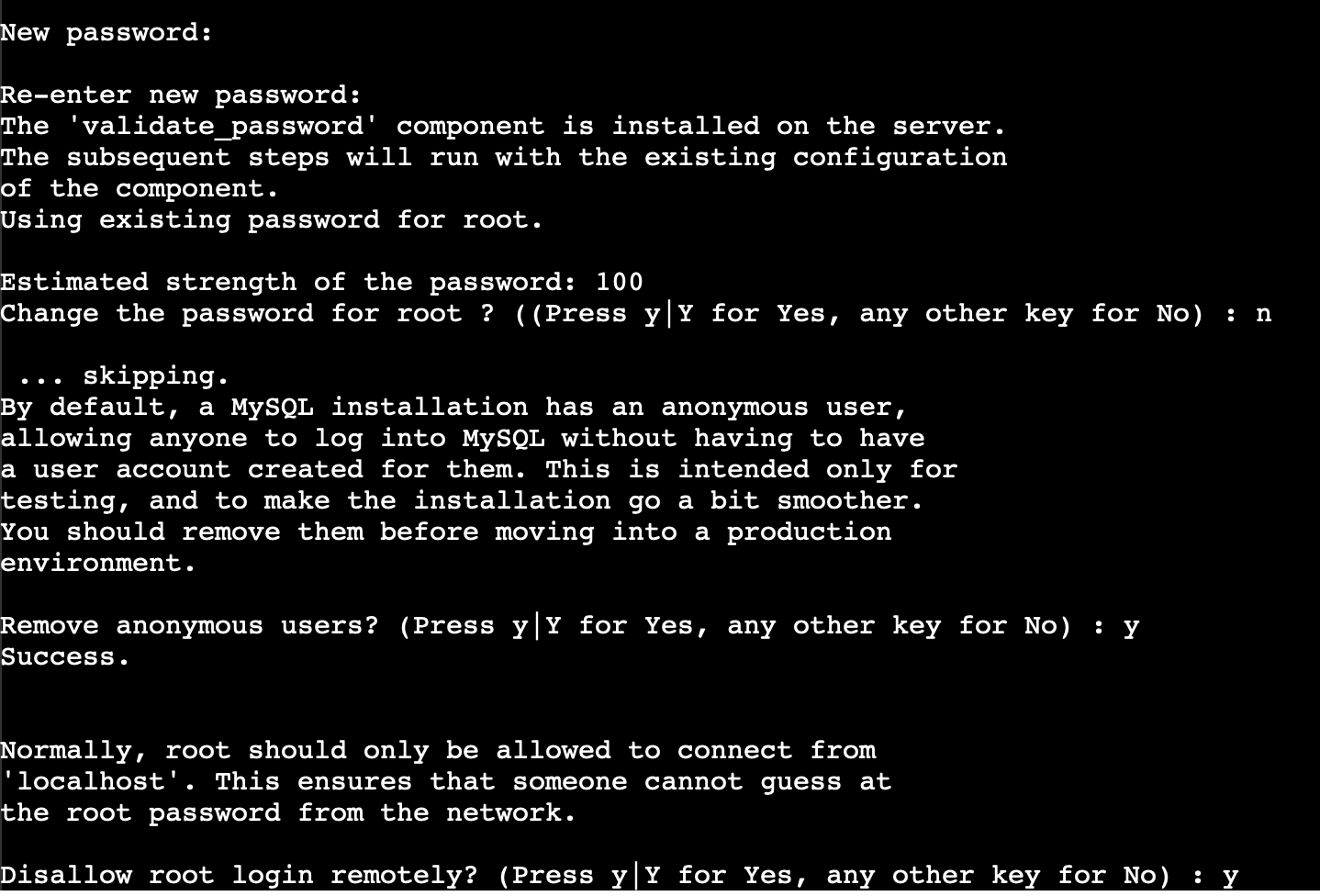
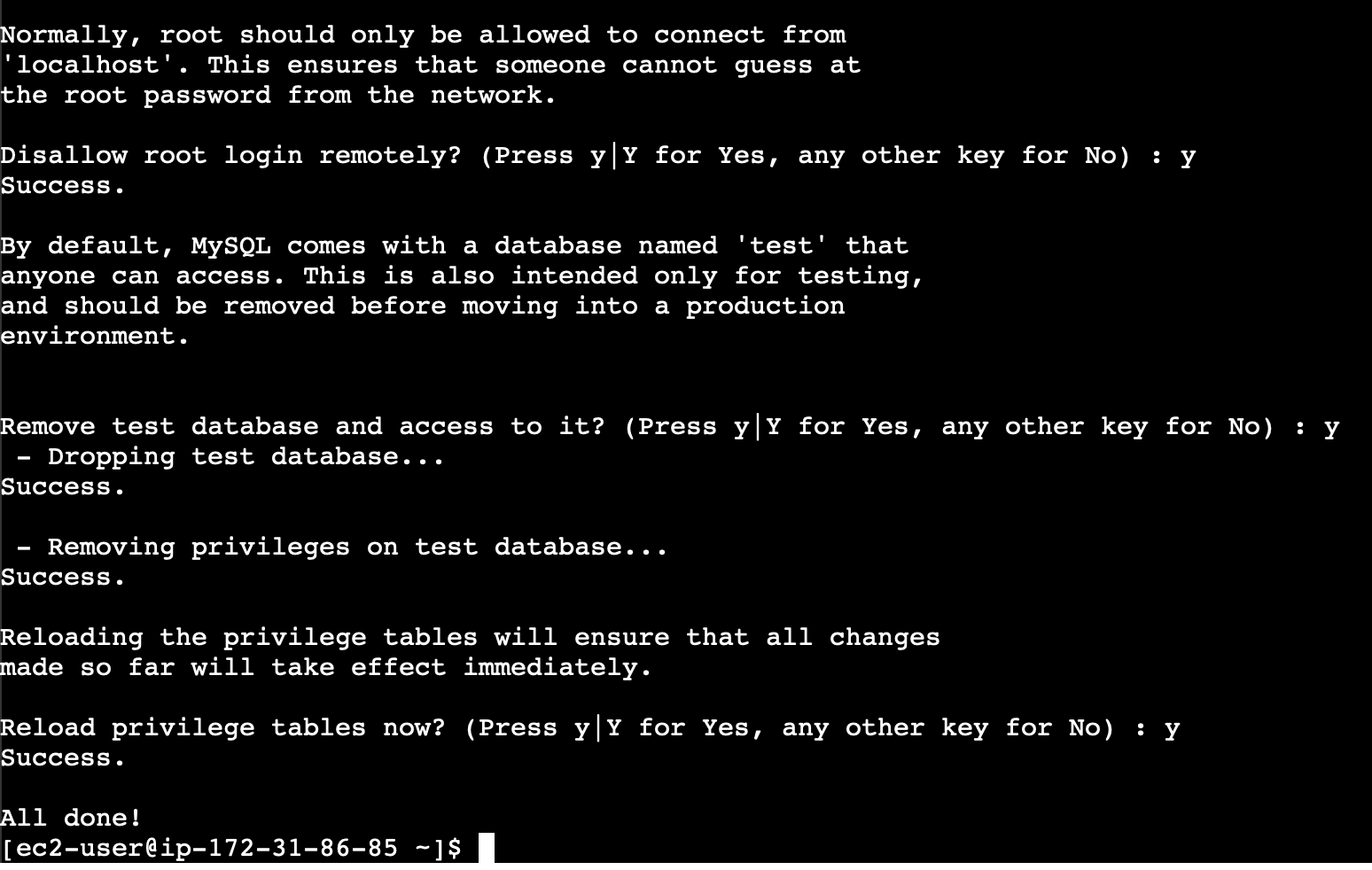
¿Qué hace el script mysql_secure_installation?
Este script te guía para realizar ajustes clave en la configuración de seguridad:
- Cambiar la contraseña de
root: Usa una contraseña fuerte siguiendo las recomendaciones anteriores. - Deshabilitar usuarios anónimos: Esto evita accesos no autorizados.
- Eliminar la base de datos de prueba: Protege tu sistema eliminando datos predeterminados.
- Restringir el acceso remoto: Asegura que solo se pueda acceder desde la máquina local.
Vista del asistente de configuración
📸 Aquí tienes capturas de pantalla de cómo se ve el asistente durante su ejecución:
¡Listo! 🎉
Ahora tienes MySQL completamente instalado y configurado en tu instancia EC2 con Amazon Linux 2023.
¿Tienes alguna duda o quieres compartir tu experiencia? ¡Déjalo en los comentarios! 👇🏻