Si necesitas un servidor de base de datos robusto y confiable, PostgreSQL es una excelente opción.
En este tutorial, te guiaré paso a paso para instalar y configurar PostgreSQL en una instancia EC2 utilizando Amazon Linux 2023.
Paso 1: Actualizar el sistema
Asegúrate de que tu sistema esté actualizado antes de instalar cualquier paquete. Para ello, ejecuta el siguiente comando:
| |
Paso 2: Instalar PostgreSQL
Amazon Linux 2023 incluye PostgreSQL 15 en su repositorio predeterminado, por lo que no necesitas agregar repositorios adicionales. Para instalar PostgreSQL (cliente y servidor), ejecuta:
| |
💡 Tip: Si necesitas otra versión, verifica las disponibles con:
1sudo dnf list postgresql*
Paso 3: Inicializar la base de datos
Inicializa el clúster de la base de datos PostgreSQL utilizando el siguiente comando:
| |
Paso 4: Iniciar y habilitar el servicio de PostgreSQL
1. Inicia el servicio:
| |
2. Habilita el servicio para que inicie automáticamente al arrancar el sistema:
| |
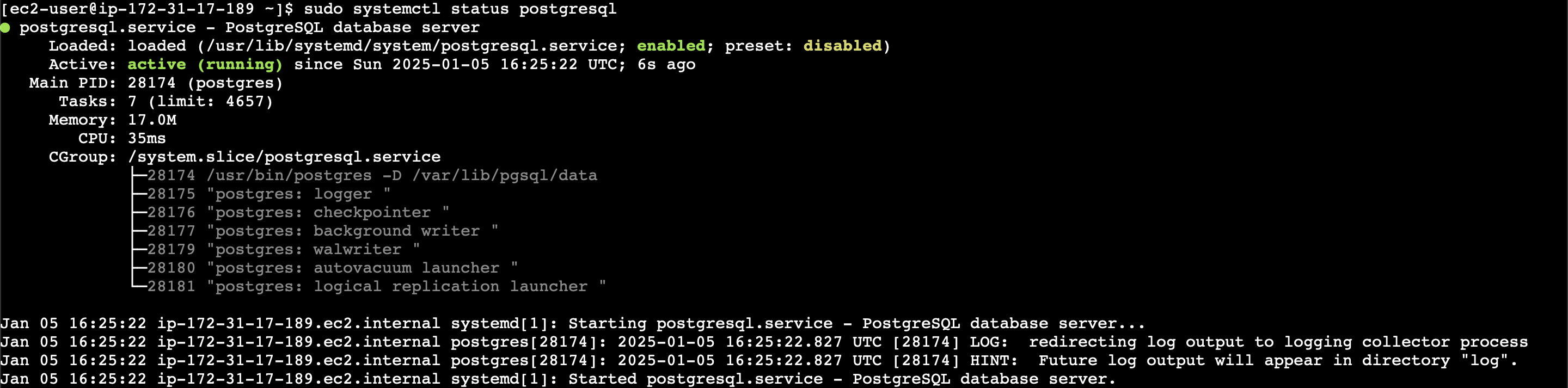
3. Verifica el estado del servicio:
| |
📸 Aquí tienes un ejemplo de cómo debería verse el estado del servicio:
Paso 5: Configurar PostgreSQL
1. Establecer contraseñas para el usuario postgres
Cambia la contraseña del usuario de sistema y del administrador de la base de datos:
| |
⚠️ Recomendaciones al configurar la contraseña
Cumple con los requisitos de seguridad:
- Al menos una letra mayúscula y una minúscula.
- Al menos un número.
- Al menos un símbolo especial (.!@#$%^&*()).
- Longitud mínima de 8 caracteres.
2. Configurar postgresql.conf
Crea un respaldo del archivo de configuración principal y luego edítalo:
| |
Si necesitas que PostgreSQL escuche en todas las direcciones IP, cambia:
| |
3. Configurar autenticación en pg_hba.conf
Crea un respaldo del archivo de autenticación y edítalo:
| |
Cambia ident a md5 para permitir conexiones con autenticación por contraseña:
| |
4. Reinicia el servicio para aplicar los cambios:
| |
5. Crear un usuario y base de datos
Conéctate al servidor PostgreSQL como usuario postgres y ejecuta los siguientes comandos:
| |
Para listar las bases de datos disponibles:
| |
Paso 6: Acceso a la base de datos
Puedes conectarte a PostgreSQL localmente con:
| |
Para conexiones remotas, asegúrate de que el puerto 5432 esté permitido en el grupo de seguridad de tu instancia EC2.
⚠️ Configuraciones importantes de PostgreSQL
Como recordatorio, estas son algunas configuraciones clave de PostgreSQL que debes conocer:
| Elemento de configuración | Valor |
|---|---|
| Puerto predeterminado de PostgreSQL | 5432 |
| Usuario predeterminado | postgres |
Ubicación del archivo postgresql.conf | /var/lib/pgsql/data |
Ubicación del archivo pg_hba.conf | /var/lib/pgsql/data |
| Base de datos predeterminada | postgres |
| Directorio de datos predeterminado | /var/lib/pgsql/data |
¡Listo! 🎉
¡Eso es todo! Ahora tienes un servidor PostgreSQL configurado en tu instancia EC2 con Amazon Linux 2023.