Si quieres montar una tienda online en AWS, PrestaShop es una gran opción. En este post te explico paso a paso cómo instalarlo en una instancia EC2 con Amazon Linux 2023. ¡Vamos allá!
Instalar Prestahop
1. Actualizar el sistema
Antes de instalar cualquier cosa, actualiza los paquetes existentes:
| |
2. Instalar Apache
PrestaShop necesita un servidor web, así que instalamos Apache:
| |
Verifica que está corriendo:
| |
Si ves la estructura de una página HTML, significa que Apache está funcionando correctamente.
3. Instalar PHP y extensiones necesarias
PrestaShop requiere PHP. Instalamos la versión recomendada:
| |
Comprueba la instalación:
| |
4. Instalar MariaDB (o MySQL) y configurar la base de datos
PrestaShop necesita una base de datos, así que instalamos MariaDB:
| |
5. Ejecutamos la configuración inicial:
| |
6. Ahora, creamos la base de datos y un usuario:
| |
Dentro de la consola de MySQL, ejecuta:
| |
7. Descargar la última versión de PrestaShop
Descarga la última versión desde el repositorio oficial de GitHub:
| |
Puedes acceder a otras versiones de Prestashop a través del repositorio oficial en GitHub. https://github.com/PrestaShop/PrestaShop/releases
8. Instala la herramienta unzip y extrae los archivos:
| |
9. Ajusta los permisos:
| |
Configurar Apache para PrestaShop
1. Crea un archivo de configuración para PrestaShop:
| |
Agrega lo siguiente:
| |
2. Reinicia Apache:
| |
Verifica que está funcionando:
| |
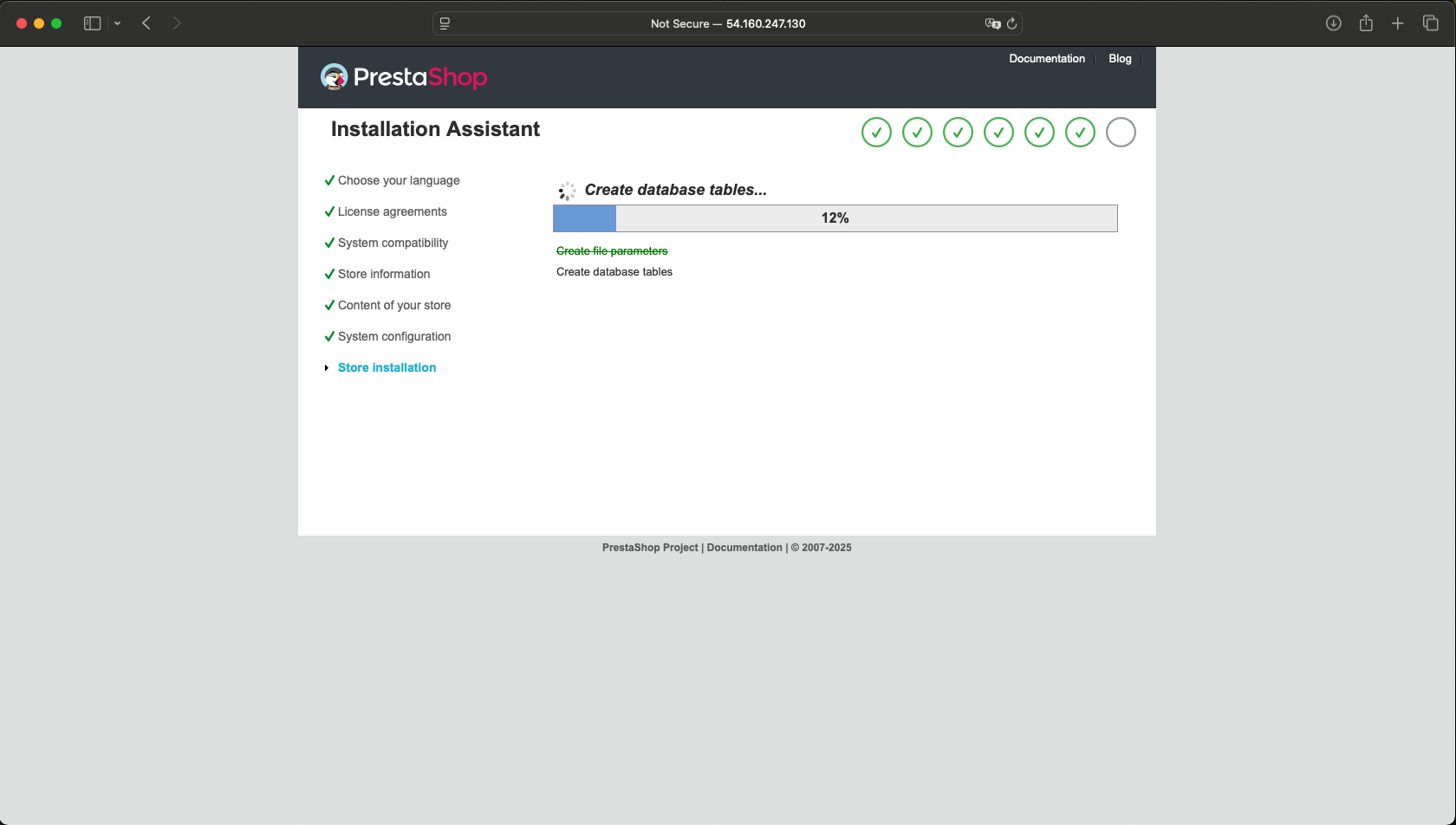
Completar la instalación desde el navegador
Ahora, abre tu navegador y accede a:
| |
- Sigue el asistente de instalación de PrestaShop.
- Introduce los datos de la base de datos que creaste anteriormente.
- Configura las credenciales de administrador.
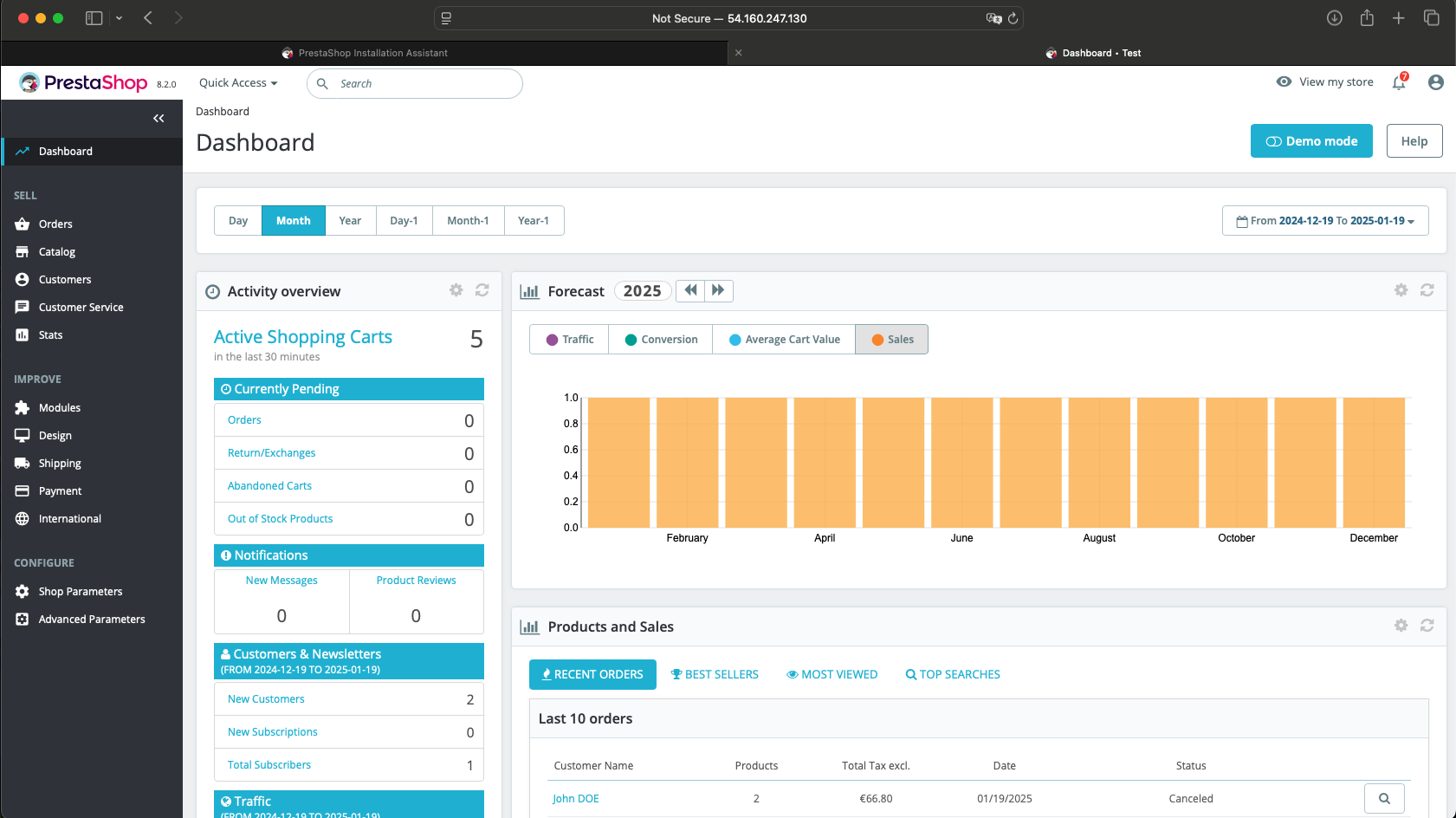
⚠️ Importante: Una vez completada la instalación, elimina la carpeta de instalación por seguridad:
| |
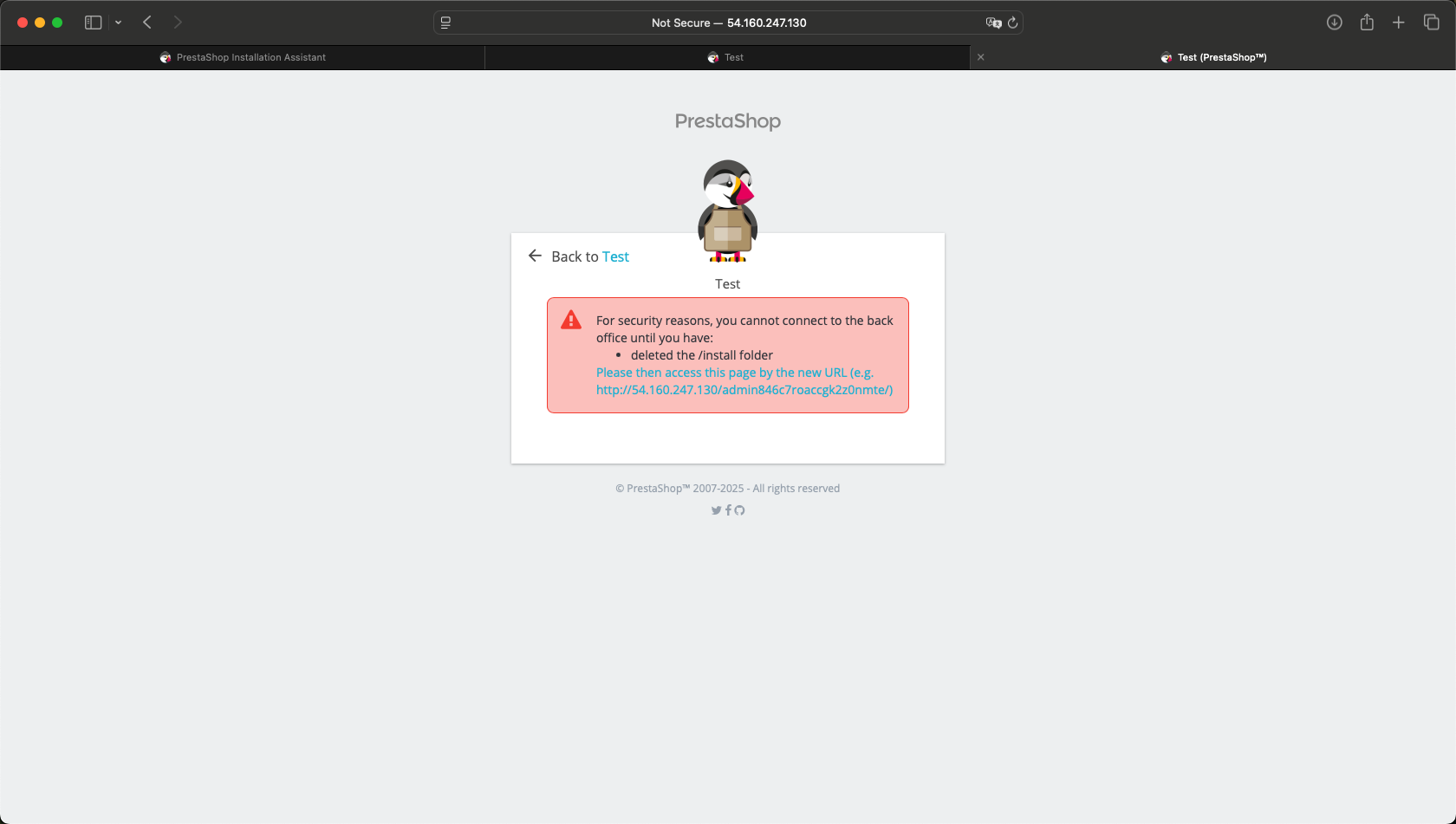
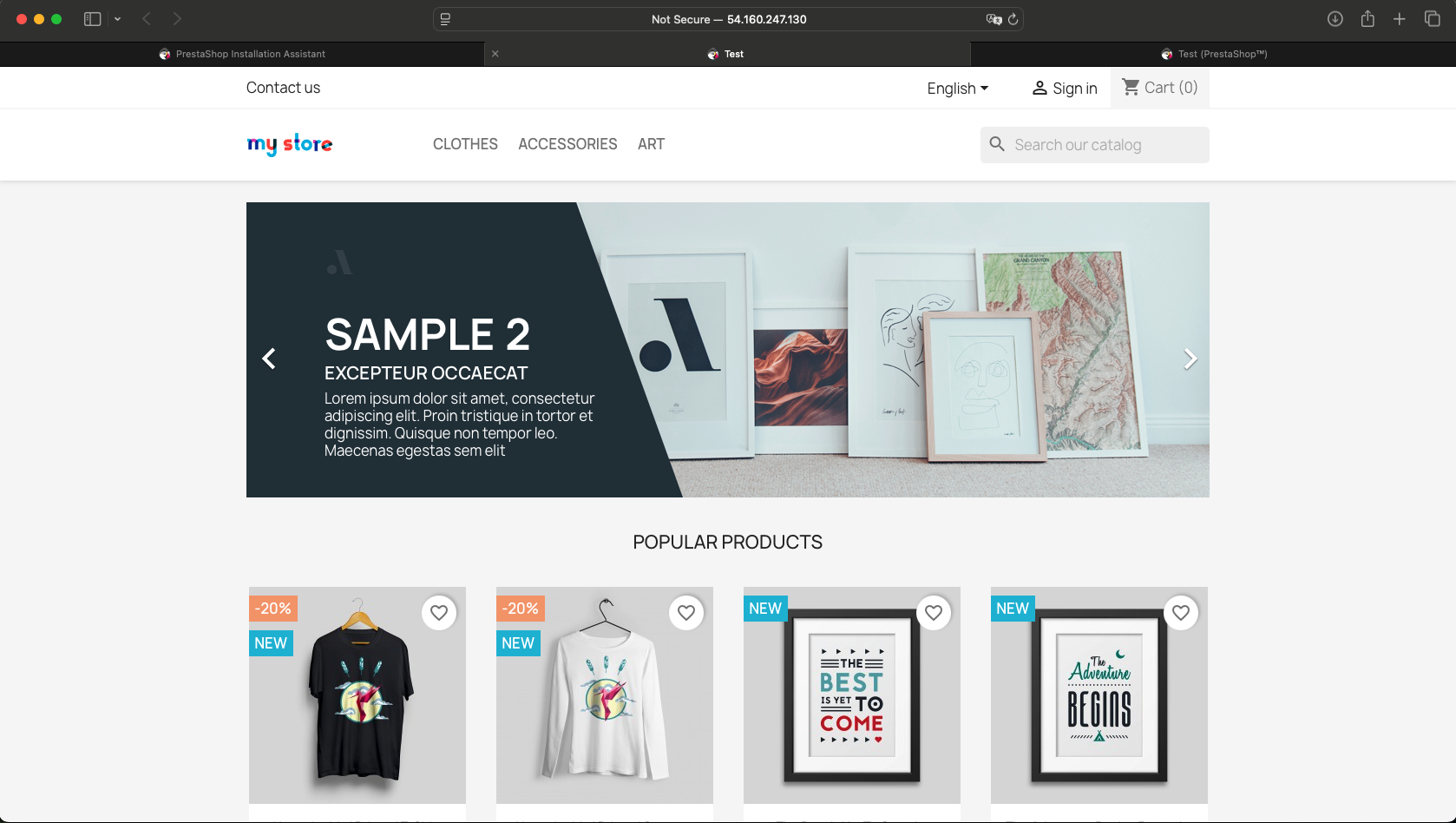
📸 Aquí tienes algunos ejemplos del proceso de instalación:
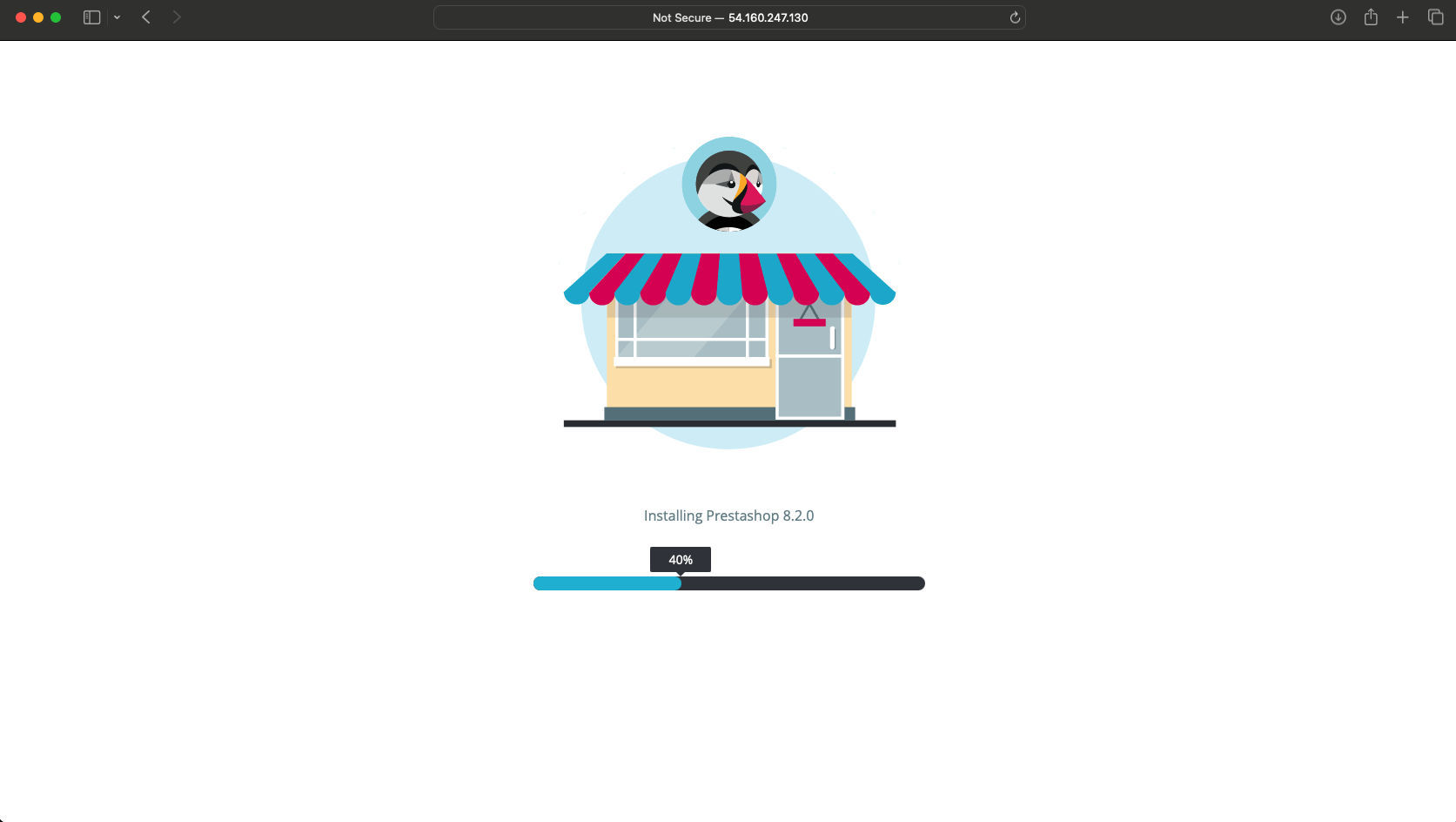
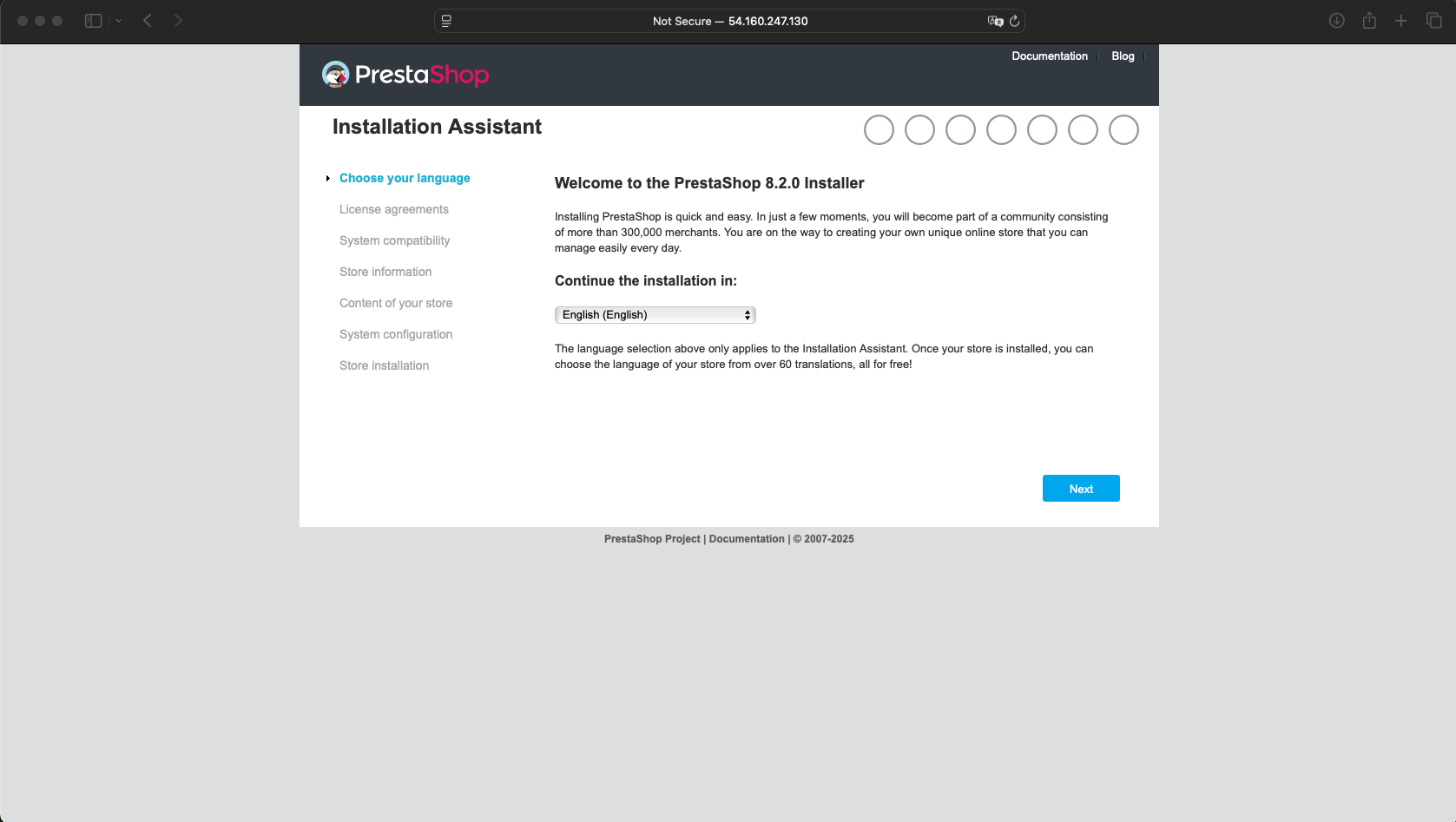
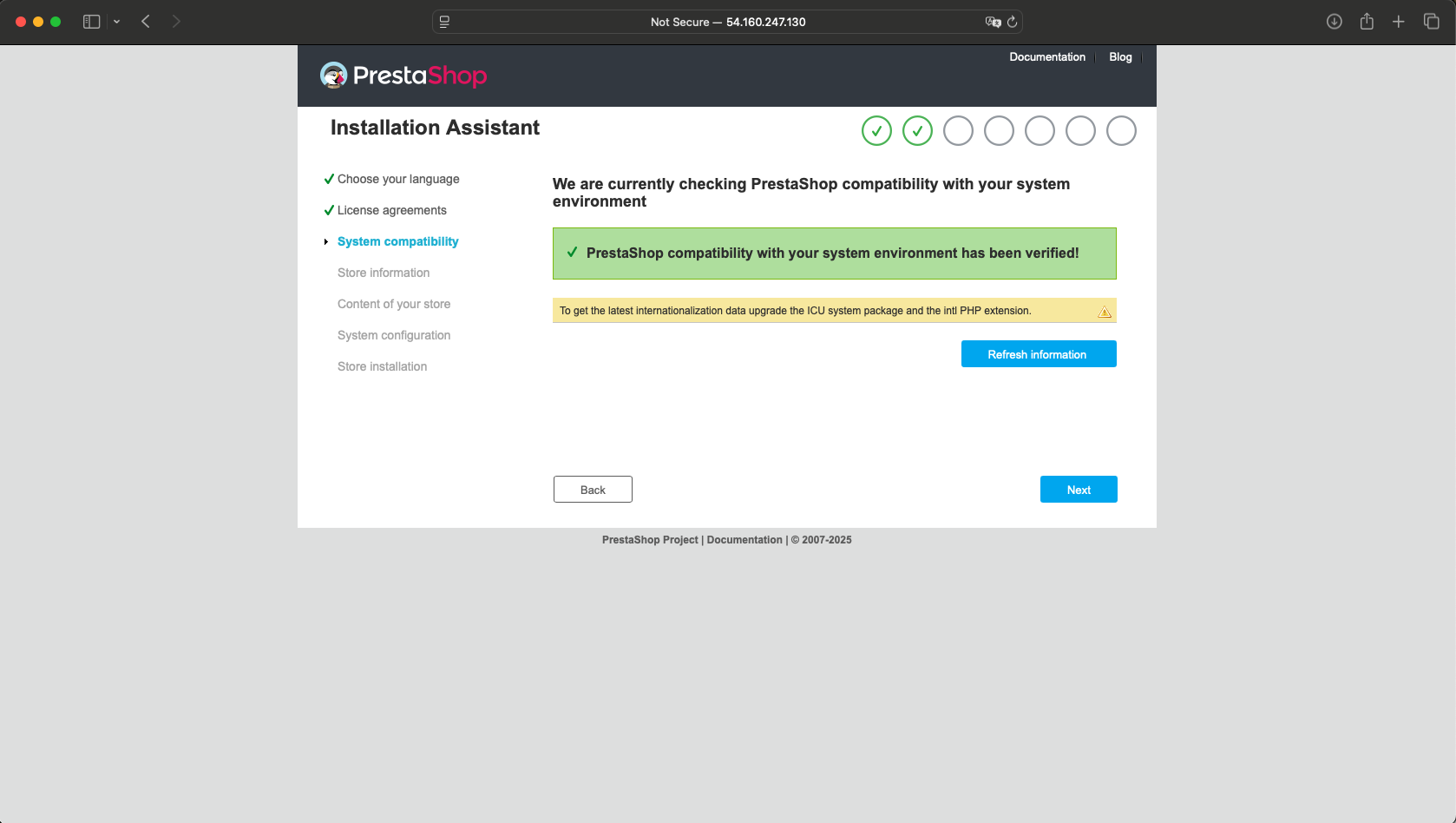
¡Tu tienda online está lista!
Con estos pasos, ya tienes PrestaShop funcionando en AWS con Amazon Linux 2023. Ahora puedes empezar a personalizar tu tienda, agregar productos y lanzar tu negocio online.
Si tienes dudas o comentarios, ¡déjamelos aquí abajo! 👇🏻