WordPress es uno de los sistemas de gestión de contenido más populares, y configurarlo en una instancia EC2 con Amazon Linux 2023 no es tan complicado como parece.
Aquí tienes una guía paso a paso para hacerlo realidad.
Paso 1: Actualiza los paquetes de la instancia
Mantén tu sistema al día:
| |
Paso 2: Instala Apache, PHP y MariaDB
1. Instalar Apache
Apache será el servidor web:
| |
2. Instalar PHP
WordPress requiere PHP (7.4 o superior)
| |
3. Instalar MariaDB (alternativa a MySQL)
| |
4. Iniciar y habilitar los servicios
| |
5. Verificar el estado de ambos servicios:
| |
Paso 3: Configura la base de datos
1. Accede a MySQL:
| |
2. Crea una base de datos para WordPress:
| |
3. Crea un usuario y dale permisos:
Nota: Sustituye los valores
'wp_user'y'tu_contraseña'por los valores que deseas utilizar para el usuario y contraseña.
| |
Paso 4: Descarga e instala WordPress
1. Instala wget (si no está instalado):
| |
2. Descarga WordPress:
| |
3. Extrae los archivos:
| |
4. Mueve los archivos al directorio web de Apache:
| |
5. Ajusta los permisos:
| |
Paso 5: Configura WordPress
1. Copia el archivo de configuración de muestra:
| |
2. Edita el archivo wp-config.php:
| |
Completa estos datos con la información de tu base de datos:
| |
Paso 6: Configura el firewall (Opcional)
Nota: Si deseas utilizar el comando
firewall-cmd, ten en cuenta que no está disponible de serie en los paquetes de Amazon Linux 2023. Para instalarlo, utiliza el siguiente comando:
| |
Para comprobar la versión instalada:
| |
Permite el tráfico HTTP y HTTPS:
| |
Paso 7: Reinicia Apache
Aplica todos los cambios:
| |
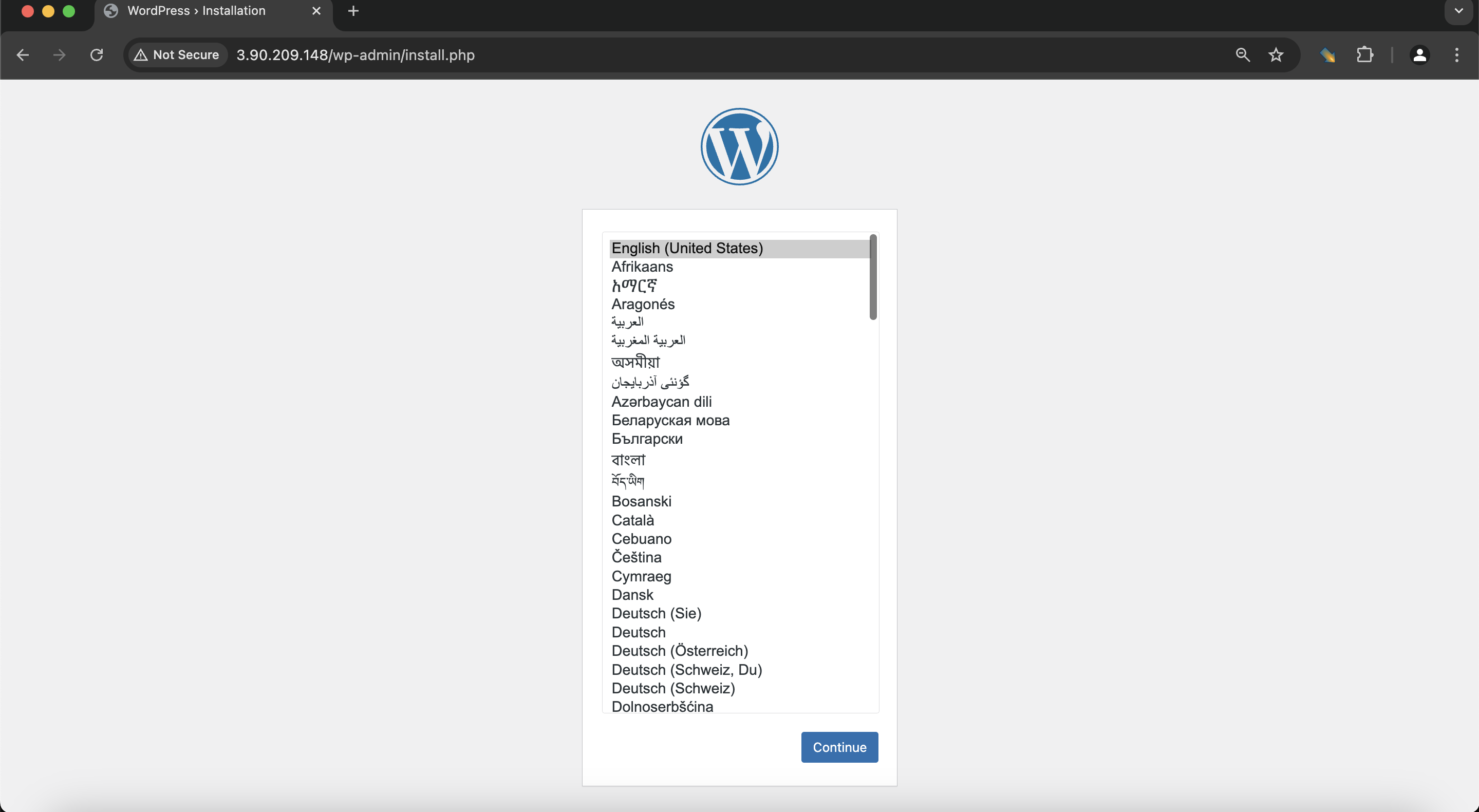
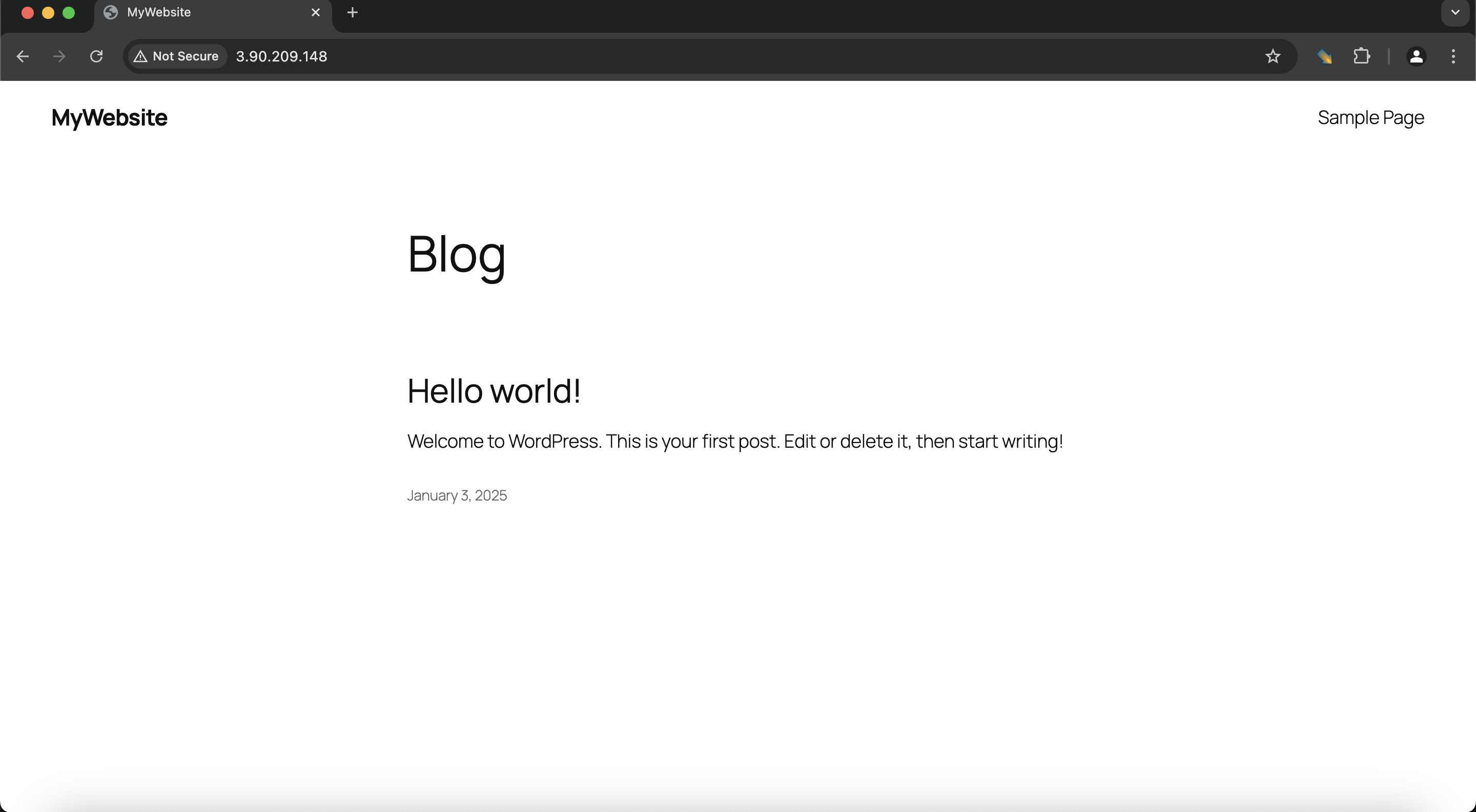
Paso 8: Accede a WordPress
Abre tu navegador y dirígete a la IP pública de tu instancia EC2 o tu dominio:
| |
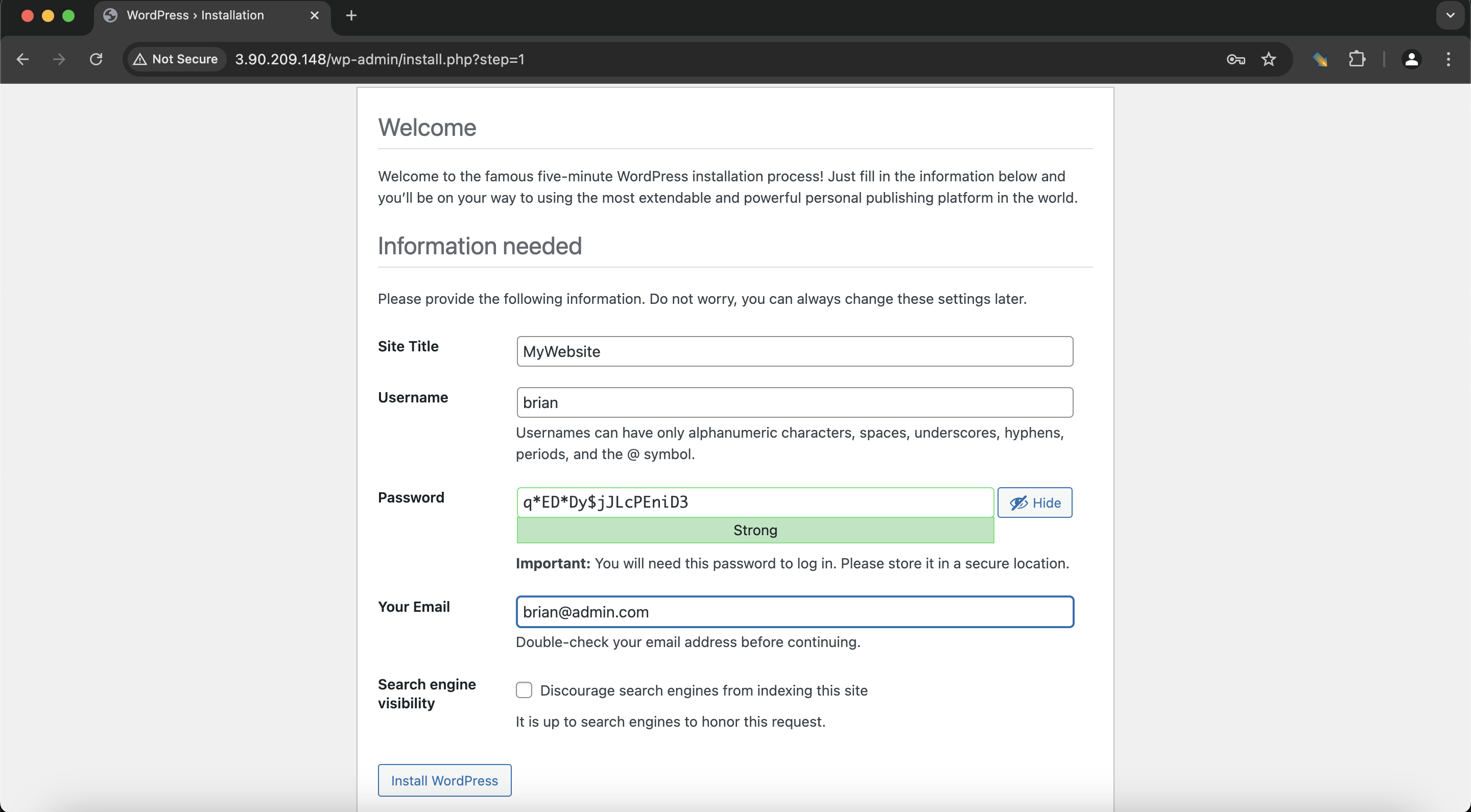
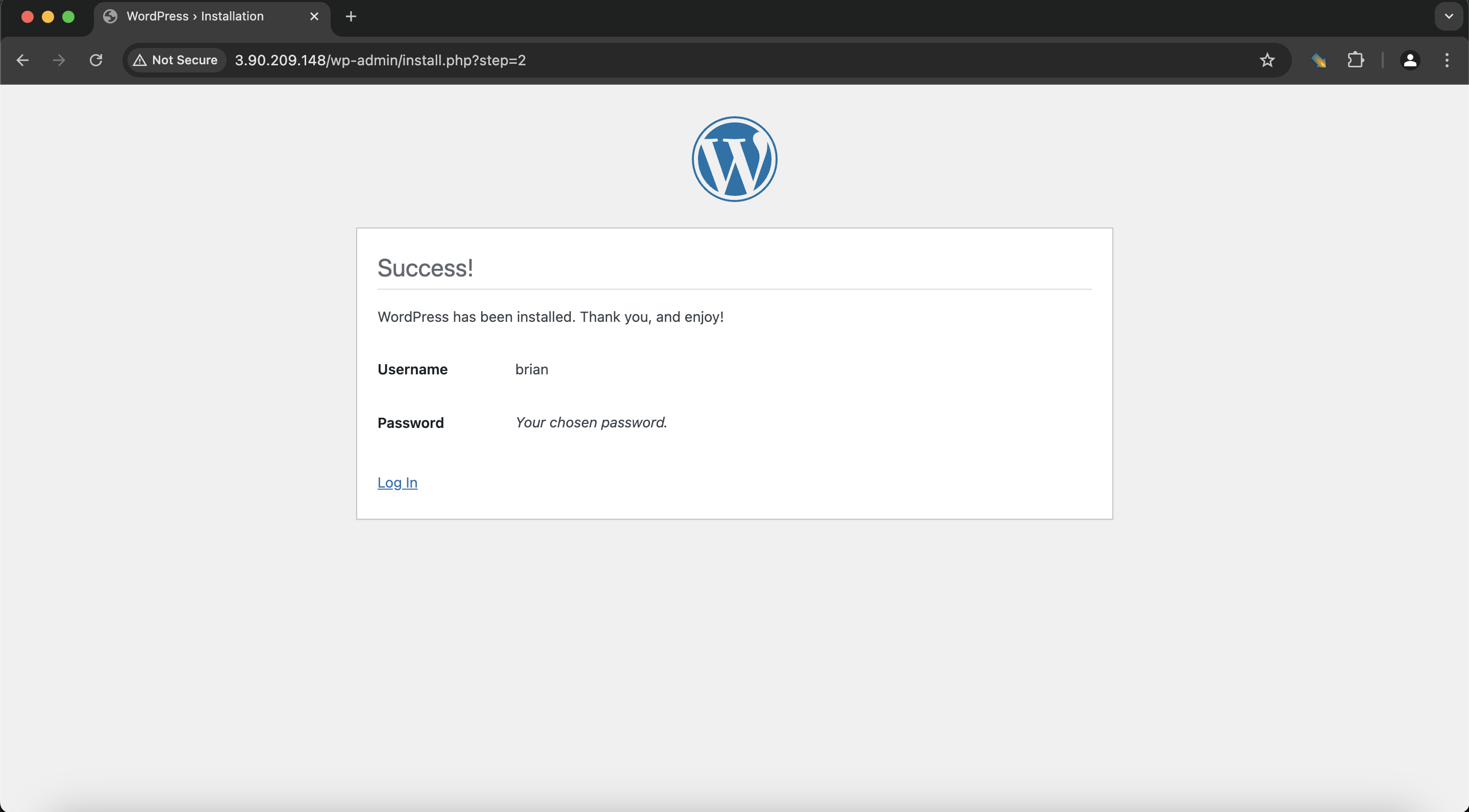
Sigue las instrucciones en pantalla para completar la instalación: selecciona idioma, crea una cuenta de administrador y configura tu sitio.
¡Listo! 🎉
Ahora tienes WordPress corriendo en tu instancia EC2 con Amazon Linux 2023. ¿Tienes alguna duda o sugerencia? ¡Compártela en los comentarios! 👇🏻